| olvas on SF.net |

A "Csicsi olvas" szoftver a diszlexia elleni harc fegyvere. Egy k.b. nyolcvanezres szótárból generál gyakorló szó-sorozatokat az olvasni most tanuló, vagy olvasási nehézségekkel küzdõ iskolások számára a szókincs jelentõs bõvítése mellett. A számtalan nehézségi fokozat, és a beállítási lehetõségek széles tárháza lehetõvé teszi a program egyénekre szabott alkalmazását.
Intenzív használatával az olvasási készség már a hangzó, és betûkészlet kezdeti tanulási fázisában elmélyíthetõ a program által generált - néha meglepõen mókás - szókombinációkon keresztül. A szintekhez rendelt betûkészletek illeszkednek az általános iskola elsõ osztályának tanmenetéhez - így annak folyamatában a szoftver szervesen alkalmazható.
A szavak mind normál, mind pedig elválasztott formában, csupa kis- vagy nagybetûkkel is megjeleníthetõek. Lehetõség van véletlenszerûen összeállított álmondatok (nyelvtanilag nem helytálló - mondatszerû szerkezetek) megjelenítésére is.
A tesztsorok és álmondatok rögtön átszerkeszthetõek, nyomtathatóak, illetve elmenthetõek késõbbi felhasználásra. Az egyes részek átmásolhatóak más - megnyitott - dokumentumba is.
A "Csicsi olvas" szoftver elsõsorban az általános iskola elsõ osztályos tanulói, azok szülei, és pedagógusai számára készült.
A szerzõ személyes (és igen szomorú) tapasztalatai szerint azonban a szoftver használata még a felsõoktatási intézmények hallgatói számára is hasznos lehet. Közéletünk szereplõirõl itt ne is tegyünk külön említést...
Mindig ketten - egy mester és egy tanítvány (nem keverendõ a
"Csillagok háborúja" c. filmbõl megismert Sith lordok módszerével :-).
A mester elvégzi a beállításokat a programon:
Ezek után az intenzív gyakorlás következik:
A szoftver nem dedikált példánya ingyenes minden iskolás, az iskolás szülõi, és a iskolák számára - kivéve a magániskolákat, és magánkézben lévõ egyéb intézményeket. Számukra a dedikált példányokra vonatakozó liszensz feltételek érvényesek (lásd késõbb).
A szoftver nem dedikált példánya szabadon letölthetõ és terjeszthetõ, de kereskedelmi forgalomba nem hozható, és semmilyen formában nem módosítható és nem promotálható/kommercializálható.
A szoftver elsõ verziója 2007 karácsonyán készült, és jómagam - Horváth György okleveles villamosmérnök - írtam. Az elsõ példányt nagyobbik leányomnak - Csicsi-nek dedikáltam, aki ekkoriban küzdött meg az elsõ betûhalmazokkal.
Munkám során felhasználtam néhány szabadterjesztésû szoftverkomponenst is (lásd "Köszönetnyilvánítás") ami nagyban hozzájárult a gyors fejlesztéshez.

A telepítéssel kapcsolatos teednõket az alábbi pontok alatt soroltuk fel:
A szoftver fejlesztése során figyelembe vettem az öregebb, másoktól levetett számítógépek alkalmazhatóságát is. Két verzió készül: a régebbi gépekre a W98SE, míg az újabbakra az XP verziót kell telepíteni. A szoftvert az alábbi táblázatban feltüntetett kiépítettségû gépeken teszteltem. Célszerû telepíteni az adott Windows verzióhoz a hozzáférhetõ legfrissebb Internet Explorert is.
| Operációs rendszer: | Windows 98SE |
| Memória (RAM): | 64 MByte |
| Lemezterület: | 128 MByte szabad |
| Processzor: | Pentium III. 600MHz |
| Operációs rendszer: | Windows XP |
| Memória (RAM): | 256 MByte |
| Lemezterület: | 256 MByte szabad |
| Processzor: | Pentium IV. 1.7GHz |
A szoftver különféle - nem dedikált- verziói szabadon letölthetõk az
alábbi címek valamelyikérõl:
| csicsi_olvas_071227_W98SE.exe | Windows 98 Második kiadás (Win98SE) |
| csicsi_olvas_071227_WXP.exe | Windows XP |
| csicsi_olvas_071227_W98SE.exe (tükör szerver) | Windows 98 Második kiadás (Win98SE) |
| csicsi_olvas_071227_WXP.exe (tükör szerver) | Windows XP |
A telepítõ file neve a verzió létrehozásának dátumát, és a cél operációs rendszer nevét is magában foglalja.

Az átmeneti könyvtárba letöltött telepítõ varázslót elindítva, a
telepítés három rövid lépésben megtörténik:
(a jobbra látható ikon az XP UNICODE verzióé)
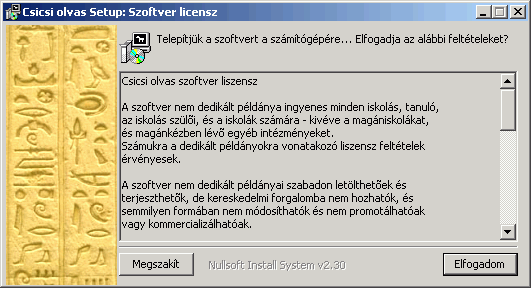
Ha elolvasta, és elfogadja a feltételek, az "Elfogadom" gomb megnyomásával továbbléphet.
Ha a telepítõt véletlenül indította el, vagy nem ért egyet a feltételekkel, a "Megszakít" gomb megnyomásával kiléphet a telpítõ programból.
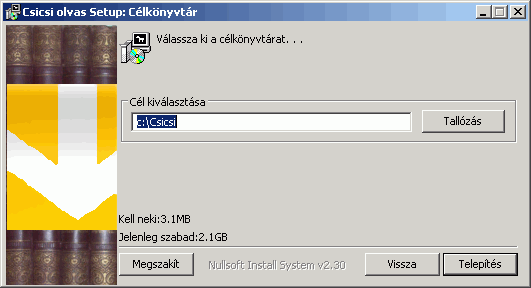
Ezen a lapon az alapértelmezett meghajtó és célkönyvtár melett a a szükséges és rendelkezésre álló tárterület is látható. Vegyük figyelembe hogy a kijelzettnél kb. 2Mbyte-tal több szabad tárterület szükséges a szoftver futtatása során.
A célkönyvtár a "Tallózás" gomb megnyomása után megváltoztatható.
Ha a telepítõt véletlenül indította el, vagy meggondolta magát - a "Megszakít" gomb megnyomásával kiléphet a telpítõ programból.
Az elõzõ lapot a "Vissza" gomb megnyomásával hívhatjuk elõ.
Ha minden beálltás megfelelõ a "Telepítés" gomb megnyomásával kezdetét veszi a program rendszerbehelyezése.

Ezen a lapon a telepítés folyamata követhetõ nyomon. Ha minden rendben lezajlott a "Bezár" gomb megnyomásával fejezzük be a telepítést.
A sikeres telepítés eredményeként az alábbi ikonok kerülnek be újonnan a start-menübe:
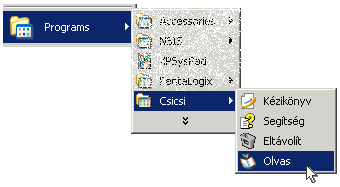
A program indítása az "Olvas" ikonra klikkelve történhet.
A merevlemezre az alábbi file-ok kerülnek elhelyezésre a telepítéskor megadott célkönyvtárba (itt c:\Csicsi):
C:\Csicsi>dir
 Volume in drive C is MY-C
 Volume Serial Number is 1234-5678

 Directory of C:\Csicsi

01/06/2008  04:03 PM    [DIR]          .
01/06/2008  04:03 PM    [DIR]          ..
01/06/2008  12:00 PM             1,395 license.txt
01/06/2008  11:59 AM         2,679,808 olvas.exe
12/30/2007  10:33 PM           160,828 olvas.chm
12/30/2007  10:33 PM           439,268 olvas.pdf
01/06/2008  04:03 PM           107,347 uninstall.exe
               5 File(s)      3,388,646 bytes
|
Az új bejegyzések a rendszerleíró adatbázisba (registry):
Windows Registry Editor Version 5.00 [HKEY_LOCAL_MACHINE\SOFTWARE\olvas] "Install_Dir"="c:\\Csicsi" [HKEY_LOCAL_MACHINE\SOFTWARE\Microsoft\Windows\CurrentVersion\Uninstall\Csicsi] "DisplayName"="Csicsi olvas" "UninstallString"="\"c:\\Csicsi\\uninstall.exe\"" "NoModify"=dword:00000001 "NoRepair"=dword:00000001 |
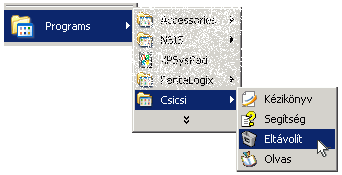
A szotver eltávolítása akár a start menübõl (fenti ábra), akár a
vezérlõ pult "Programok hozzáadása/eltávolítása" elemébõl elvégezhetõ -
két rövid lépésben.
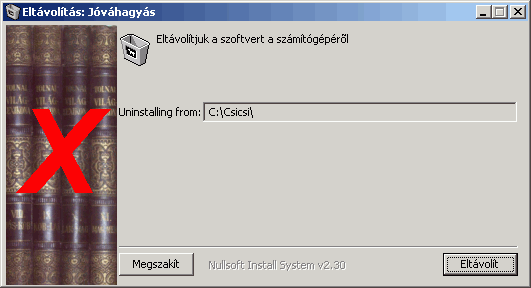
Ha bizonyos benne hogy el akarja távolítani a programot a számítógépérõl, akkor az "Eltávolít" gomb megnyomásával ez a következõ lépésben megtörténik.
Ha az eltávolítást véletlenül kezdeményezte, a "Megszakít" gomb megnyomásával kiléphet az eltávolító programból.
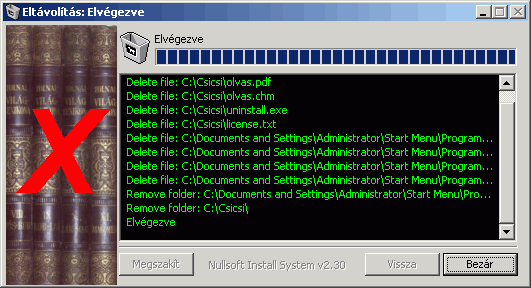
Ezen a lapon az eltávolítás menete követhetõ nyomon. Ha minden rendben lezajlott a "Bezár" gomb megnyomásával fejezzük be a program eltávolítását.
Csak azok az állományok kerülnek eltávolításra, amelyek a telepítés során kerültek a célkönyvtárba, tehát a mentett szövegek, és egyéb - a felhasználó által létrehozott file-ok megmaradnak. Amennyiben ezekre sincs szükség, a felhasználónak kell gondoskodni a szükségtelen állományok, és könyvtár törlésérõl.
A 2.3.3 pontban leírt registry, és start menü bejegyzések automatikusan törlõdnek.
A "Csicsi olvas" szoftver dedikált verziója a tulajdonos/gyermek fotóját megjeleníti a program fejrészében, és a "rólunk" menüpontban a gyermek(ek) fotója mellett a megrendelõ ajánló sorai is olvashatóak.
A dedikációval kapcsolatos részleteket E-Mailben lehet megtudni a csicsi.olvas@gmail.com vagy a csicsi-olvas@freemail.hu címrõl.
Ugyan a szabadon terjeszthetõ verziót elsõsorban leányaimnak
készítettem 2007 karácsonyán, ajánló soraim nem csak nekik szólnak.
Íme:
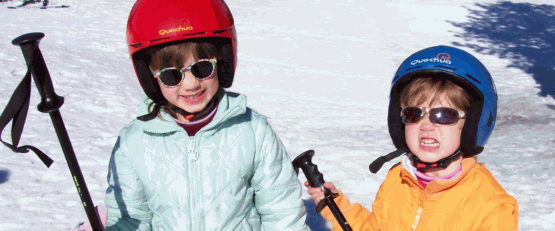
Ajánlom e szoftvert leányaimnak, Csicsinek és Móknak hogy ne csak a havas lejtõkön suhanjanak oly biztonsággal, hanem a betûk végtelen tengerén is élvezettel tudjanak hajóznik. Remélem mások is jó hasznát veszik majd - akár mint mester, akár mint tanítvány.
2007 karácsonyán
Horváth György
Okleveles Villamosmérnök

 A
program indítása után megjelenõ, könyvlapozást imitáló mozgókép a
betöltés, és a szókészlet generálásának idejéig látható.
A
program indítása után megjelenõ, könyvlapozást imitáló mozgókép a
betöltés, és a szókészlet generálásának idejéig látható.
Ezután jelenik meg a program rögzített méretû - 750x570 képpontos
grafikus kezelõi felülete, amelynek egyes részei az 1. ábrán
elhelyezett óra számlapja alapján azonosíthatóak be.
Azaz - az egyes számú tételt egy óránál, a hatos számút pedig hat
óránál találjuk.
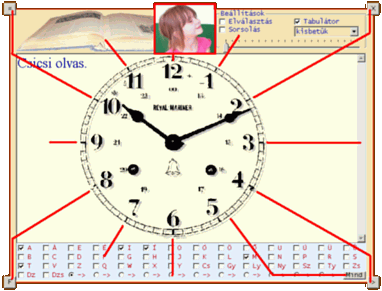
1. ábra - A kezelõi felület részei

A program kezelésével kapcsolatos teednõket az alábbi pontok alatt soroltuk fel:

A szintekhez rendelt betûkészletek illeszkednek az általános iskola elsõ osztályának tanmenetéhez - így annak folyamatában a szoftver szervesen alkalmazható. A fenti ábrán látható "autórádió" stílusú nyomógombok segítségével tizenegy elvárt tudásszint állítható be.
Az egyes szinteken belépõ új betûket az alábbi táblázat mutatja:
| 1. szint: | A I Í M T | 7. szint: | Ü Û N G |
| 2. szint: | E O Ó L | 8. szint: | J B SZ GY |
| 3. szint: | U Ú K S V | 9. szint: | CS NY ZS TY |
| 4. szint: | Á P C | 10. szint: | LY DZ DZS |
| 5. szint: | É R F | 11. szint: | Q W X Y |
| 6. szint: | Ö Õ Z H D | Mind: | Az összes |
A teljes szókészlet szintek és betûkészlet alapján történõ szûkítése inteligens módon megy végbe. A generált szavak mindig tartalmazzák az adott szinten belépõ új betûk valamelyikét, míg a többi betû a már megismertek halmazából kerül kiválasztásra.
Szintállítás után automatikusan új sorozat kerül az olvasnivalóba, immár az új szintnek megfelelõ betûkészletbõl összeállítva.

A szintekhez rendelt betûkészlet kõnnyedén módosítható a fenti ábra szerint elhelyezett pipákkal. Módisítás után automatikusan új sorozat kerül az olvasnivalóba. Ha kivettünk egy betût - az már nem szerepel az új sorozatba. Ha bevettünk egy új betût, az már nagy valószínüséggel szerepelni fog a szavakban.
Figyelem! Ha a betûkészlet annyira szûk, hogy értelmes szó
már nem állítható elõ belõle, az olvasómezõben kizárólag az
"Oooooopszi!" szöveg lesz olvasható.

A csúszka rendkívül trükkös eleme a szoftvernek. Segítségével "navigálhatunk" a generált szavak idõként végtelennek tûnõ halmazán.
A csúszkát megragadva (balegérgomb lenyom - nyomva tart) és megmozdítva az olvasnivaló eltûnik az olvasó mezõbõl, és helyette egyetlen szó - az úgynevezett "vezérszó" jelenik meg. A csúszkát elengedve az új sorozat jelenik meg az olvasómezõben amely mindig a kiválasztott vezérszóval fog kezdõdni.
Ha csúszkát aktivizáltuk (vékony pontozott vonallal körülkerítve), a navigáció a billentyûzeten található nyilak, illetve az egér görgetõ kerekével is lehetséges.

Szabályos sorozat (sorsolás ki) esetén a szóhalmaz rendezett. A navigátor csúszka bal szélsõ pozíciójától a jobb szélsõig - kezdõbetûik szerint - az alábbi rendben sorakoznak a szavak a generált készletben:
Magánhangzók:  A  Á  E  É  I  Í  O  Ó  Ö  Õ  U  Ú  Ü  Û
Mássalhangzók: B C D F G H J K L M N P R S T V Z Q W X Y
               Cs Gy Ly Ny Sz Ty Zs Dz Dzs
Véletlen sorozat (sorsolás be) esetén a szóhalmazból a program álvéletlen sorrendben keveri össze a szavakat, azonban a csúszkával kiválasztott verézszó után mindig egy ahhoz rendelt - véletlenszerûnek látszó - sorozat következik.
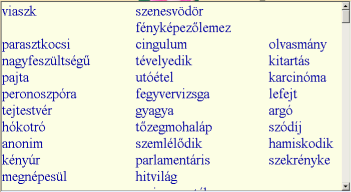
Bekapcsolt állapotban az olvasnivaló három oszlopba rendezett szavakból áll. Hosszú szavak esetén célszerû a betûméretet levenni, hogy a háromoszlopos formáció domináljon.
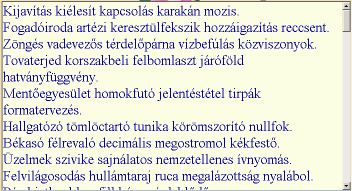
Kikapcsolt állapotban az olvasnivaló folyamatosan kerül
megjelenítésre. Egy sorban maximum öt szó kerülhet ebben az esetben.
Álmondatok elõállításához ezt a beállítást kell használni, a "Nagy
kezdõ" beállítással együtt.
Bekapcsolt állapotban az olvasnivaló szavait a program az elválasztási szabálykönyvtár segítségével a tipikus elválasztási pontokon kötõjelezi.
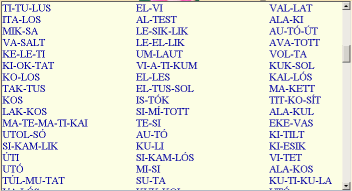
Kikapcsolt állapotban a szavak nem kerülnek elválasztásra.
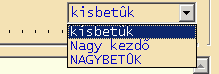
A kisbetûk választása esetén a szavak csupa kisbetûvel kerülnek az olvasnivalóba, kivéve a tulajdonneveket - ahogy az az alábbi ábrán is látható.

NAGYBETÛK állapotban az összes szó az alábbi ábrán látható módon csupa nagybetûkkel kerül kijelzésre.

Nagy kezdõ betûk választása esetén a 3.1.5 pont alatt megismert álmondat konstrukciók olvashatóak - elsõ szónál nagy kezdõbetûs szósorozat a végén ponttal lezárva.
Az olvasási gyakorlatok során mindig legalább két fél - egy pedagógus
vagy szülõ (instruktor), és a tanuló együttmûködésére van szükség.
Miután az instruktor elvégezte az adott tudásszint eléréséhez
szükséges beállításokat a programon, kezdõdhet az intenzív gyakorlás.
Az újabb és újabb sorozatok megjelenítése a ">" gomb segítségével,
vagy a navigátor csúszka mozgatásával
történhet.
Az esetleg felbukkanó ismeretlen szavak magyarázatára is célszerû
idõt fordítani - ezzel is gazdagítva a tanítvány szókincsét.
Ha az olvasnivaló formázása zavaró, a betûk méretének megváltoztatásával javíthatunk rajta. Csupa nagy betûs megjelenítés esetén a méretet akár négy ponttal is lecsökkenthetjük.
Habár a szintekhez rendelt betûkészletek illeszkednek az általános iskola elsõ osztályának tanmenetéhez, a pedagógus a tematikát rugalmasan alakíthatja. Az alábbi táblázat csupán példaként szerepel.
| Év | Hét | Szint | Tab. | Nagy | Elv. | Sors. | Instrukció |
| 1/1 | 1-2 | 1 | I | I | I | N | Betûismeretek |
| 1/1 | 3-4 | 2-3 | I | I | I | I/n | B.i., Tagolás |
| 1/1 | 5-14 | 4-8 | I | I/n | I/n | I | B.i., T., Folyamatos szóképzés, |
| 1/2 | 1-7 | 8-11 | N/i | N/nk | N/i | I | F.Sz., Mondatok |
| 1/2 | 8-16 | Mind | N | NK | N | I | F.Sz., Folyamatos mondatképzés |
I: Többnyire beállítva
i: Ritkábban beállítva
N: Többnyire kikapcsolva
n: Néha kikapcsolva
NK: Többnyire nagy kezdõbetûs álmondatok
nk: Néha nagy kezdõbetûs álmondatok
A mondatszerkesztés (nem csak olvasás) fejlesztéséhez a generált álmondatok a tanuló által átszerkeszthetõek valódi mondattá is.
 Az
olvasó mezõben látható szóhalmaz, vagy álmondatok RTF (Rich Text
Format) állományokban tárolhatóak átszerkesztés, és/vagy sokszorosítás
céljából. Az RTF a legtöbb kiadvány/szövegszerkesztõ program által
támogatott formátum, és platform független (Linux, Windows, OS-X,
stb...). A szerzõ többek között ezért is ezt a formátumot választotta.
Az
olvasó mezõben látható szóhalmaz, vagy álmondatok RTF (Rich Text
Format) állományokban tárolhatóak átszerkesztés, és/vagy sokszorosítás
céljából. Az RTF a legtöbb kiadvány/szövegszerkesztõ program által
támogatott formátum, és platform független (Linux, Windows, OS-X,
stb...). A szerzõ többek között ezért is ezt a formátumot választotta.
Ha az olvasó mezõ tartalmát vagy formátumát a felhasználó módosítja, mindenképpen célszerû a mentés, hiszen a programból kilépve, vagy új sorozat generálása után ezek a módosítások az olvasó mezõ tartalmával együtt elvesznek.
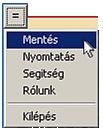
A bal felsõ sarokban található "=" gomb megnyomása után legördülõ menü "Mentés" elemét kiválasztva a Windows szokásos mentési dialógus ablaka jelenik meg. Itt kiválasztható a célkönyvtár és meghajtóegység, valamint meg kell adni az állomány nevét, ahol a szöveget kívánjuk tárolni.
Egy-egy jól sikerült (sorsolt) sorozat több példányban nyomtatott, vagy sokszorosított verziója házi feladatként és kiosztható.
A szoftver alkalmas a sorozatok közvetlen nyomtatására is, azonban az alábbiakat célszerû szem elõtt tartani a nyomtatás megkezdése elõtt:
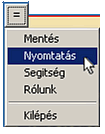 A bal
felsõ sarokban található "=" gomb megnyomása után legördülõ menü
"Nyomtatás" elemét kiválasztva a Windows
szokásos nyomtatási dialógus ablaka jelenik meg. Itt kiválasztható a
nyomtató, megadható a példányszám, és beállíthatóak a nyomtatással
kapcsolatos egyéb paraméterek (papírméret, orientáció, stb...).
A bal
felsõ sarokban található "=" gomb megnyomása után legördülõ menü
"Nyomtatás" elemét kiválasztva a Windows
szokásos nyomtatási dialógus ablaka jelenik meg. Itt kiválasztható a
nyomtató, megadható a példányszám, és beállíthatóak a nyomtatással
kapcsolatos egyéb paraméterek (papírméret, orientáció, stb...).
Néhány hasznos tipp és trükk a program használatához:
| Telepítés | Öreg számítógéppark esetén elegendõ az "olvas.exe" fájlt egy 1.4 Mbyte-os floppy lemezen felmásolni a gépekre, egy tetszõleges könyvtárba. Onnan a program máris futtatható, de sajnos a segédletek így nem lesznek elérhetõek. |
| Szintállítás | A 11-es szinten - a ritkán elõfordulú betûknél - nem igazán jönnek elõ a Q-t tartalmazó kifejezések. Kapcsoljuk ki a szinthez tartozó többi ritka betût (X Y W) és máris fallabdázhatunk. |
| Szintállítás | A 10-es szinten is hasonló helyzettel állunk szemben. Az "LY" legyõzi a "DZ", és "DZS" hangzókat. LY kikapcs, és jöhet a dzsessz. |
| Nav. csúszka
jobbról a második osztás |
watt          wattos      wattóra
wertheimzár   Wilde       wolfram
wurlitzer     whiskys     Whitman
wyomingi      Xena        xenon
xenonlámpa    xerográfia  xerox
xeroxoz       Xénia       xilofon
xilofonmûvész xilol       yard
Yorkshire     Ybl         yperit
csau          csaucsau    csausz
|
Kézi
eltávolítás
A manuális eltávolítás a szükségtelen file-ok törlésébõl, és a registry/start menü kitakarításából áll. Az elõbbit a registry editorral (Start menü - Futtatás - regedit) tehetjük meg, az alábbi táblázatban szerplõ elemek törlésével.
HKLM\SOFTWARE\olvas
HKLM\SOFTWARE\Microsoft\Windows\CurrentVersion\Uninstall\Csicsi]
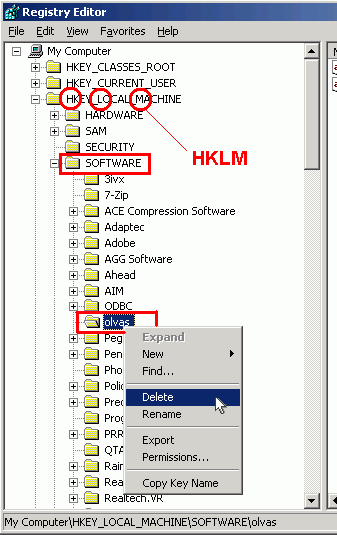
A kiválasztott bejegyzésen állva a jobb egérgombbal lehet felhozni
az ábrán látható menüt. A törlésre kell klikkelni.
A start menü is hasonló módon (jobb
egérgomb) takarítható ki.

Leghálásabb köszönetem az alábbi - szabadterjesztésû - szoftverek szerzõinek nagyszerû munkájukért, amely nagyban hozzájárult e szoftver megszületéséhez:
betûkészlet 1, 2, 3, 4, 5, 6, 7
liszensz 1
RTF 1
sorozat 1, 2, 3, 4, 5, 6, 7, 8, 9, 10
tabulátor 1
tárterület 1
Windows 1, 2, 3, 4, 5, 6, 7, 8, 9, 10, 11, 12